
Capturas de tela
Detalhes do aplicativo
- Versão
- 1.33
- Tamanho
- 497.15 KB
- Atualizado
- September 26, 2024
- Requer
- Windows 11
- Idioma
- English | Spanish
- Licença
- Free
- Desenvolvedor
- AddInternet
- Categoria
- Windows OS
SoftPas em:
Este produto também está disponível nos seguintes idiomas:
Sobre AddInternet Buscar Dominio
Download AddInternet Buscar Dominio – Ferramenta Gratuita de Busca de Domínio & Whois para Windows
Visão geral
AddInternet Buscar Dominio é uma utilidade abrangente de pesquisa de domínios desenvolvida especificamente para desktops Windows. Projetado para empreendedores, desenvolvedores web, profissionais de marketing digital e qualquer pessoa que precise verificar a disponibilidade de um endereço web, este software gratuito combina duas funções poderosas em uma única interface fácil de usar: Busca de Domínio e Busca Whois. O motor de Busca de Domínio examina um amplo catálogo de domínios de nível superior (TLDs) – desde os onipresentes .com, .net e .org até extensões mais recentes como .tech, .store e domínios de código de país – fornecendo feedback instantâneo sobre quais nomes ainda estão disponíveis para registro. Enquanto isso, a Busca Whois integrada consulta o banco de dados global de Whois, retornando registros detalhados de propriedade, datas de registro, informações de expiração e dados de contato de qualquer domínio existente. Ao centralizar as etapas de descoberta e verificação, o AddInternet Buscar Dominio elimina a necessidade de alternar entre múltiplos portais web, economizando tempo e reduzindo o risco de perder um detalhe crítico. O aplicativo funciona localmente, o que significa que as pesquisas são realizadas rapidamente sem depender de serviços web de terceiros, e os dados que você recupera permanecem na sua máquina, adicionando uma camada extra de privacidade. Seja você quem está criando um URL marcante, verificando o status do site de um concorrente ou simplesmente confirmando que seu domínio .io favorito ainda está livre, esta ferramenta oferece uma solução segura, confiável e totalmente gratuita para usuários Windows.
Principais recursos
- Motor de Busca Duplo: Troque perfeitamente entre Busca de Domínio e Busca Whois a partir de um único painel.
- Ampla Cobertura de TLDs: Mais de 300 extensões de domínio são pesquisáveis, incluindo TLDs legados (.com, .net) e extensões de nicho modernas (.app, .blog, .club).
- Resultados de Disponibilidade Instantâneos: Feedback em tempo real mostra se um domínio está livre, ocupado ou pendente de exclusão.
- Recuperação de Detalhes Whois: Acesse o nome do registrante, organização, e‑mail, telefone e informações do registrador diretamente do banco de dados global de Whois.
- Capacidade de Busca em Massa: Cole uma lista de até 50 ideias de domínio e receba um relatório consolidado.
- Opções de Exportação: Salve os resultados da busca como CSV ou texto simples para análise offline ou apresentações a clientes.
- Processamento Local Seguro: Todas as consultas são executadas no seu PC; nenhum dado pessoal é transmitido a servidores externos.
- Instalação Leve: O instalador tem menos de 5 MB, tornando‑o rápido de baixar e fácil para os recursos do sistema.
- Atualizações Automáticas: Verificações periódicas de atualização mantêm a lista de TLDs e os endpoints Whois atualizados.
- Interface Multilíngue: Disponível em inglês, espanhol, português e francês, atendendo a um público global.
Instalação, uso e compatibilidade
Instalação passo a passo
1. Baixe o instalador: Clique no botão “Download” no site oficial da AddInternet. O arquivo se chama BuscarDominio_Setup.exe e está assinado com um certificado digital válido para Windows.
2. Execute como Administrador: Clique com o botão direito no instalador e escolha “Run as administrator” para permitir que o programa escreva no diretório Program Files.
3. Aceite o EULA: Revise o Contrato de Licença de Usuário Final e, em seguida, clique em “I Agree” para prosseguir.
4. Selecione a Pasta de Instalação: O caminho padrão (C:\Program Files\AddInternet\BuscarDominio) funciona para a maioria dos usuários; você pode alterá‑lo se desejar.
5. Conclua a Instalação: Clique em “Install” e aguarde alguns segundos. Quando concluído, inicie o aplicativo pelo menu Iniciar ou atalho na área de trabalho.
Como usar a ferramenta
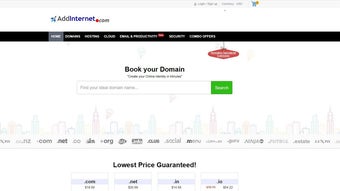
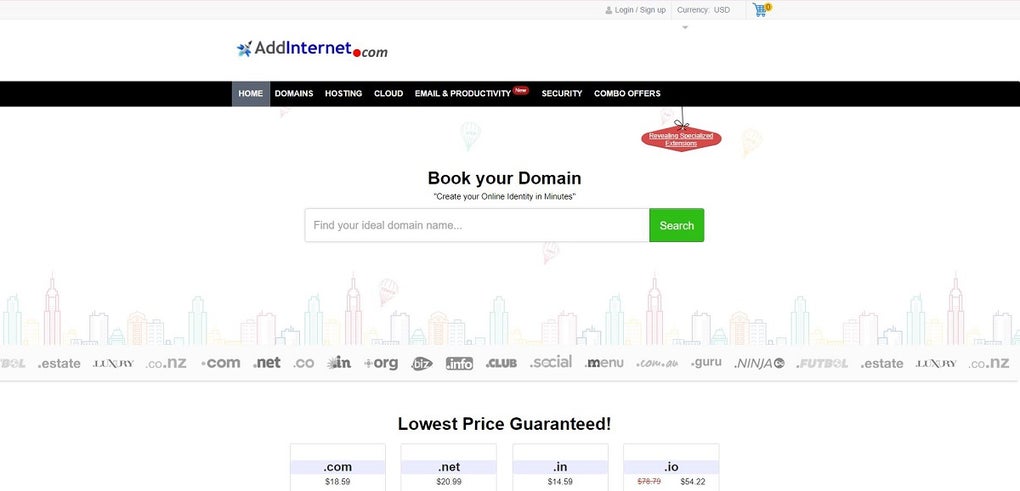
Ao iniciar, você verá duas abas no topo: Busca de Domínio e Busca Whois. Para verificar um nome, digite a palavra‑chave desejada na caixa de texto, selecione um ou mais TLDs na lista suspensa e pressione “Search”. Os resultados aparecem em uma tabela ordenável mostrando o status (Disponível, Ocupado, Reservado) e um botão rápido “Register” que abre a página do registrador padrão. Para consultas Whois, basta colar o nome completo do domínio e clicar em “Lookup”. O registro detalhado é exibido em um painel separado, com opções para copiar as informações ou exportá‑las. O recurso de busca em massa pode ser acessado via botão “Batch”; cole uma lista de domínios separados por quebras de linha, e o programa processará cada entrada sequencialmente, destacando os nomes disponíveis em verde.
Requisitos de sistema & compatibilidade
AddInternet Buscar Dominio funciona em todos os sistemas operacionais Windows modernos, incluindo Windows 10 (64‑bits), Windows 11 e Windows Server 2016/2019. O software requer .NET Framework 4.7.2 ou superior, que já vem pré‑instalado nas versões mais recentes do Windows. As especificações mínimas de hardware são modestas: processador de 1 GHz, 512 MB de RAM e 50 MB de espaço livre em disco. Como o aplicativo é nativo do Windows, não oferece suporte a macOS, Linux, Android ou iOS. Usuários em plataformas não‑Windows podem considerar executar o programa em uma máquina virtual ou usar a versão baseada na web oferecida pela AddInternet, embora o cliente desktop continue sendo a opção mais rica em recursos.
Prós, contras, perguntas frequentes & conclusão
Prós
- Gratuito para uso pessoal e comercial – sem taxas de assinatura ocultas.
- Solução tudo‑em‑um: disponibilidade de domínio + dados Whois em uma única interface.
- Processamento local rápido garante resultados ágeis sem latência de internet.
- Suporte extenso a TLDs ajuda a descobrir extensões de nicho.
- Recursos de busca em massa e exportação simplificam o fluxo de trabalho para agências.
- Design seguro e focado na privacidade – nenhum dado sai do computador do usuário.
Contras
- Limitado ao Windows; sem aplicativos nativos para macOS ou dispositivos móveis.
- A interface, embora funcional, parece desatualizada em comparação com ferramentas web modernas.
- Consultas Whois dependem de bancos de dados públicos, que podem ter limites de taxa para lotes muito grandes.
- Sem registrador de domínio integrado; os usuários precisam visitar manualmente um registrador para comprar.
Perguntas frequentes
-
O AddInternet Buscar Dominio é realmente gratuito?
Sim, a versão para desktop é completamente gratuita tanto para uso pessoal quanto comercial. Não há taxas ocultas, e todos os recursos – incluindo busca em massa e exportação – estão disponíveis sem assinatura.
-
Posso usar a ferramenta no macOS ou Linux?
O aplicativo nativo é apenas para Windows. Usuários de macOS ou Linux podem executá‑lo dentro de uma máquina virtual Windows, ou podem usar o portal de busca de domínios baseado na web da AddInternet, que oferece funcionalidade semelhante.
-
Com que frequência a lista de TLDs é atualizada?
A AddInternet lança atualizações automáticas todo mês. O programa verifica novas extensões e atualiza o banco de dados local em segundo plano, garantindo que você sempre tenha as opções de domínio mais recentes.
-
Meus dados de busca são armazenados ou compartilhados?
Todas as buscas são processadas localmente no seu computador. O software não transmite os dados das consultas a servidores externos, preservando sua privacidade. Apenas os registros públicos de Whois, que já são de acesso público, são recuperados.
-
O que devo fazer se um domínio aparecer como “disponível” mas já estiver ocupado?
A disponibilidade baseia‑se nos dados mais recentes dos registros de domínios. Em casos raros, um registrador pode reservar um nome após a conclusão da consulta. Recomendamos verificar novamente o status no site do registrador antes de prosseguir com o registro.
Conclusão & Chamada à Ação
AddInternet Buscar Dominio destaca‑se como uma solução confiável e sem custos para quem leva a sério a garantia do endereço web perfeito no Windows. Sua capacidade de busca dupla, amplo suporte a TLDs e arquitetura focada na privacidade tornam‑na uma escolha prática para freelancers, agências e pequenas empresas que precisam de insights de domínio rápidos e precisos sem a sobrecarga de serviços por assinatura. Embora a interface possa parecer um pouco clássica e a ferramenta seja limitada ao ecossistema Windows, a funcionalidade central é sólida e o desempenho é impressionante. Se você está pronto para otimizar seu fluxo de trabalho de caça a domínios, basta baixar AddInternet Buscar Dominio agora e começar a testar ideias de nomes instantaneamente. A ferramenta gratuita coloca inteligência de domínio poderosa ao seu alcance – sem cartão de crédito, sem período de teste, apenas resultados imediatos.
Guias e tutoriais
Como instalar AddInternet Buscar Dominio
- Clique no botão Baixar acima.
- Após o redirecionamento, aceite os termos e clique em Instalar.
- Aguarde o download de AddInternet Buscar Dominio terminar no seu dispositivo.
Como usar AddInternet Buscar Dominio
Este software é usado principalmente para os recursos principais descritos acima. Abra o aplicativo após a instalação para explorar suas capacidades.
Avaliações de usuários
Ainda não há avaliações. Seja o primeiro a compartilhar sua experiência.
Você também pode gostar
mais
Llama 2
Free-to-use large language model As the new addition to Meta’s arsenal of langua...

NotebookLM
Revolutionizing the note-taking and idea-generation process NotebookLM is an exp...

Github co pilot
AI-inspired software development and coding platform GitHub Copilot is a browser...

Google Gemma
Google’s lightweight AI models Introducing Google Gemma , a family of cutting-ed...

AI Image Enlarger
A free app for Windows, by ai-image-larger. AI Image Enlarger is a free software...

DALL E
AI-driven text-to-image transformation engine DALL·E is a free graphic and desig...